
ArcGIS Pro 国内添加 Esri 影像底图(免费且高清)
自从ArcGIS Pro 国内底图切成天地图已经有一段时间了,天地图合规好用,但有些地方可能还会出现底图不够清晰之类的小问题。小编之前分享过吉林一号和Bing Map的底图,最近看到了ESRI官方的底图,测试了一下清晰度、速度都还不错,今天给大家分享一下,有需要的小伙伴可以参考一下。
添加步骤
整个流程就四步,不需要账号,也不需要配代理。
1. 新建 ArcGIS Server 连接
打开 ArcGIS Pro,依次点击:插入 → 连接 → 服务器 → 新建 ArcGIS Server。

2. 填入服务地址
在「服务器 URL」中输入:
https://server.arcgisonline.com/arcgis/rest/services/World_Imagery/MapServer
身份验证留空,直接点确定。这是 Esri 官方的 World Imagery 影像服务,走 server.arcgisonline.com 域名,国内网络一般能直连。
3. 在目录中展开服务
连接成功后,在「目录」窗格展开刚添加的服务器,能看到 World_Imagery 地图服务。

4. 拖到地图里使用
把需要的图层拖到当前地图或场景中,底图就能正常显示了。放大缩小、平移浏览,和加普通地图服务没区别。
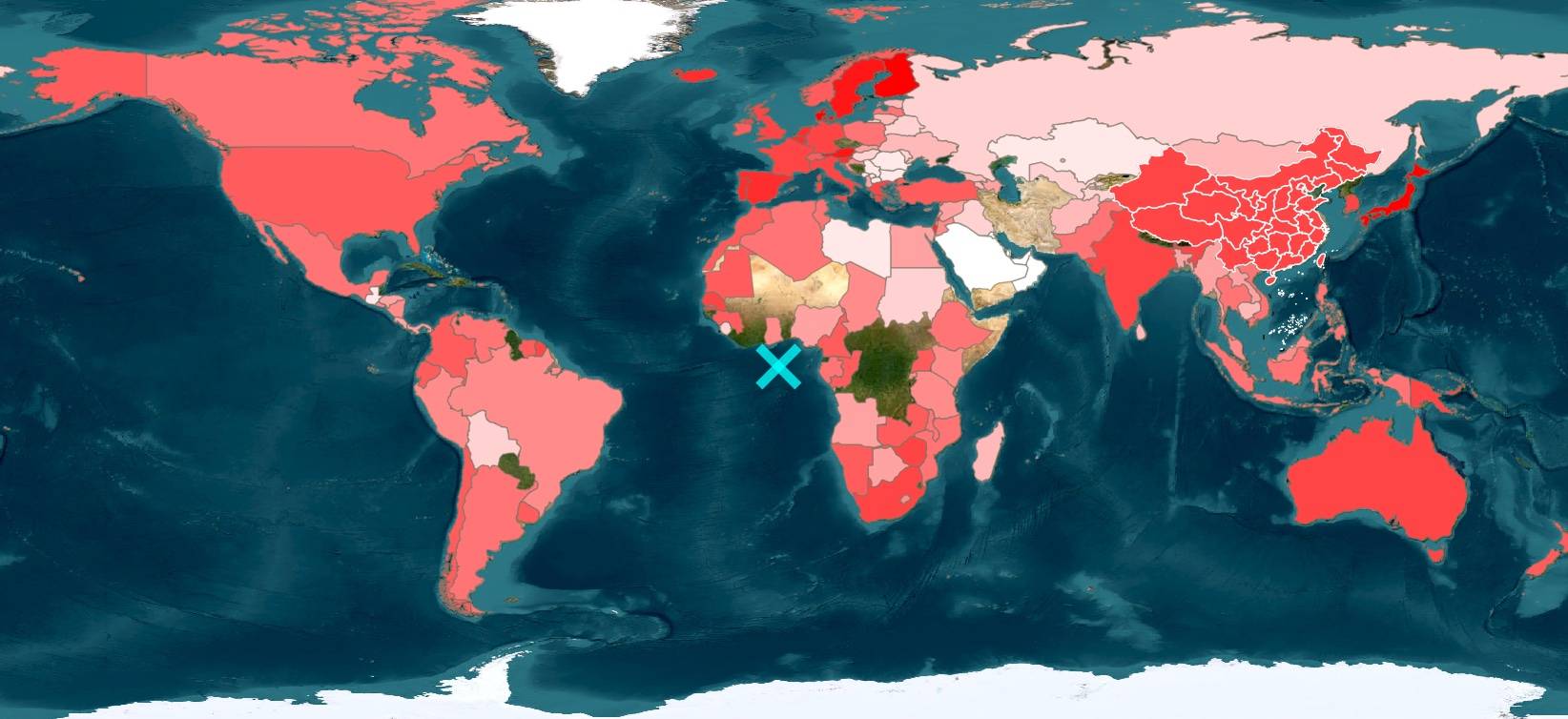
效果如图:

左边 ESRI 底图,右边是天地图。
注意
Esri 全球底图在国界线、争议区域等地方的表达,和国内审图要求不一定一致。涉密项目、正式出图、对外发布成果,请优先用天地图等合规数据源;本文方法更适合日常浏览、国外区域对照、技术验证。稳定性方面,这是直连 Esri 公共服务,不保证永远可用,也不代表 Esri 官方对中国区的正式支持策略。说不定哪天就失效了,且用且珍惜吧。
总结
国内公开底图质量相对不算好,如果需要更好的服务可以参考吉林一号中方法购买商业底图,质量和速度更有保证一些。当然如果像小编这样抠,仅用来参考,对回访问周期也没什么要求,只要清晰一丢的话,也可以使用Bing Map和今天推荐的这个ESRI底图。
大家还有什么比较好的底图,欢迎留言分享。
相关阅读



声明
1.本文所分享的所有需要用户下载使用的内容(包括但不限于软件、数据、图片)来自于网络或者麻辣GIS粉丝自行分享,版权归该下载资源的合法拥有者所有,如有侵权请第一时间联系本站删除。
2.下载内容仅限个人学习使用,请切勿用作商用等其他用途,否则后果自负。