

ArcGIS 10.8 for Desktop 完整安装教程(含win7/8/10 32/64位+下载地址+亲测可用+汉化)
好久不更新,ArcGIS 10.8已经出了很长一段时间了,学习的速度有点比不上更新的速度了。废话不多说了,直接开始ArcGIS 10.8 的安装教程。
ArcGIS系统环境要求
Win7 SP1(及以上) 32/64位系统 Win8.1 32/64位系统 Win10 32/64位系统
值得注意的是ArcGIS 10.7之后的版本对系统环境的安装是有要求的,xp就不要考虑了,Win7需要安装SP1补丁包,Win8需要升级成windows 8.1。另外安装之前系统需要安装.net framework 4.5 以上版本(小编使用的是4.7),如果没有安装可以到微软官网下载安装。地址:https://www.microsoft.com/net/download/framework
下载 ArcGIS 10.8 安装文件

文件不大,1G左右,请一定要使用百度网盘客户端下载。
关闭Windows防火墙 & Windows Defender
如果想安装起来少麻烦,请关闭Windows防火墙,关闭方法戳右边链接-->安装ArcGIS关闭Window防火墙的方法
如果是Win7以上的系统,要把 Windows Defender 也关闭,关闭方法--> 安装ArcGIS关闭 Windows Defender 的方法
PS:不要问我不关可不可以,不信的你可以自己试试。
安装 ArcGIS for Desktop 10.8
运行安装文件,也就是安装包中的这个文件: Setup.exe,运行如图:

弹出如下窗口

直接下一步,接受协议。

选完全安装

后面弹出ArcGIS Desktop 10.8 的安装目录,默认C盘,建议不要更改。

ArcGIS Desktop 10.8 使用的还是 Python 2.7(想用Python 3的可以选ArcGIS Pro)。

接下来的过程就比较长了,进入了漫长的安装等待时间。

过了接近半个小时,安装完成,如图:

点击完成,跳出如下界面。

安装过老版本的,一定以为重要的信息来了对不对?ArcGIS 10.8 的安装异常简单,不用管这个,直接关闭。
替换补丁文件
ArcGIS Desktop 10.8 打补丁的方法也特别简单,不用手动替换文件了。打开第二个文件夹:

打开文件夹,如下图:

对这个文件,右击,选使用管理员权限运行。

弹出如下窗口。

至此安装就已经完成了,是不是很简单?!运行,成功启动ArcMap。

ArcGIS Desktop 10.8 汉化
细心的你可能发现当前版本是英文版本,其实已经自动安装了中文版本,需要设置一下就可以了。打开ArcGIS管理器。

弹出如下窗口,选 Advanced

将 Display Language 设置成中文。

再打开 ArcMap 就是中文版本了。

视频安装教程
如果根据上述图教程,还是安装不了,可以参考本站的视频安装教程哦。
注意
本系列的相关教程仅仅做学习使用,请勿用作商业用途,否则后果自负!
其他ArcGIS版本安装方法大全
每个系统里只建议安装一个版本,多版本安装会有各种问题,切记!
- ArcGIS 9.3下载安装方法整理
- ArcGIS Desktop 10.1+ArcEngine10.1完全安装教程1(含下载地址+亲测可用!)
- ArcGIS Desktop 10.1+ArcEngine10.1完全安装教程2(含下载地址+亲测可用!)
- ArcGIS Desktop 10.2 完全安装教程(含win7 32/64位+下载地址+亲测可用)
- ArcGIS Desktop 10.2.2 完整安装教程(兼容win7/8/10 32/64位+下载地址+亲测可用)
- ArcGIS Desktop 10.3 安装简明教程(支持32/64位+下载地址+亲测可用)
- ArcGIS 10.4.1 Desktop 完整安装教程(含win7/8/10 32/64位+下载地址+亲测可用)
- ArcGIS 10.5 Desktop 完整安装教程(含win7/8/10 32/64位+下载地址+亲测可用)
- ArcGIS 10.6 Desktop 完整安装教程(含win7/8/10 32/64位+下载地址+亲测可用)
- ArcGIS 10.7 Desktop 完整安装教程(含win7/8/10 32/64位+下载地址+亲测可用)
- ArcGIS 10.8 Desktop 完整安装教程(含win7/8/10 32/64位+下载地址+亲测可用+汉化)
- ArcGIS 10.8.2 for Desktop 正版完整安装教程(详细图文+汉化)
- ArcGIS 10.8.2 for Desktop “学习版”完整安装教程(附下载地址+亲测可用!)
- ArcGIS Pro 2.5 完整安装教程(含win7/8/10 32/64位+下载地址+亲测可用)
- ArcGIS Pro 2.8.3完整安装教程(win10/win11 32/64位+下载地址+亲测可用)
- ArcGIS Pro 3.0 完整安装教程(含3.0.1 和 3.0.2升级包完整下载地址+win10/11 64位亲测可用)
- ArcGIS Pro 3.1 正版完整安装教程(详细图文 + 汉化)
- ArcGIS Pro 3.1 “学习版”完整安装教程(附下载地址+亲测可用!更新到ArcGIS Pro 3.1.7!)
- GeoScene Pro 3.1 学习版安装教程(详细图文 + 汉化)
- ArcGIS Pro 3.2 正版完整安装教程(详细图文 + 汉化)
- ArcGIS Pro 3.3 “学习版”完整安装教程(附下载地址+亲测可用!更新至ArcGIS Pro 3.3.1)
- ArcGIS Pro 3.3.2 “学习版”完整安装教程(附下载地址+亲测可用!)
- ArcGIS Pro 3.4 “学习版”完整安装教程(更新到ArcGIS Pro 3.4.3,附下载地址+亲测可用!)
- ArcGIS Pro 3.5 “学习版”完整安装教程(更新到ArcGIS Pro 3.5.4,附下载地址+亲测可用!)
- ArcGIS Pro 3.6 “学习版”完整安装教程(中文语言包+中文帮助,附下载地址+亲测可用!)
- ArcGIS Pro 3.7 “学习版”完整安装教程(附下载地址+亲测可用!)
相关阅读




声明
1.本文所分享的所有需要用户下载使用的内容(包括但不限于软件、数据、图片)来自于网络或者麻辣GIS粉丝自行分享,版权归该下载资源的合法拥有者所有,如有侵权请第一时间联系本站删除。
2.下载内容仅限个人学习使用,请切勿用作商用等其他用途,否则后果自负。


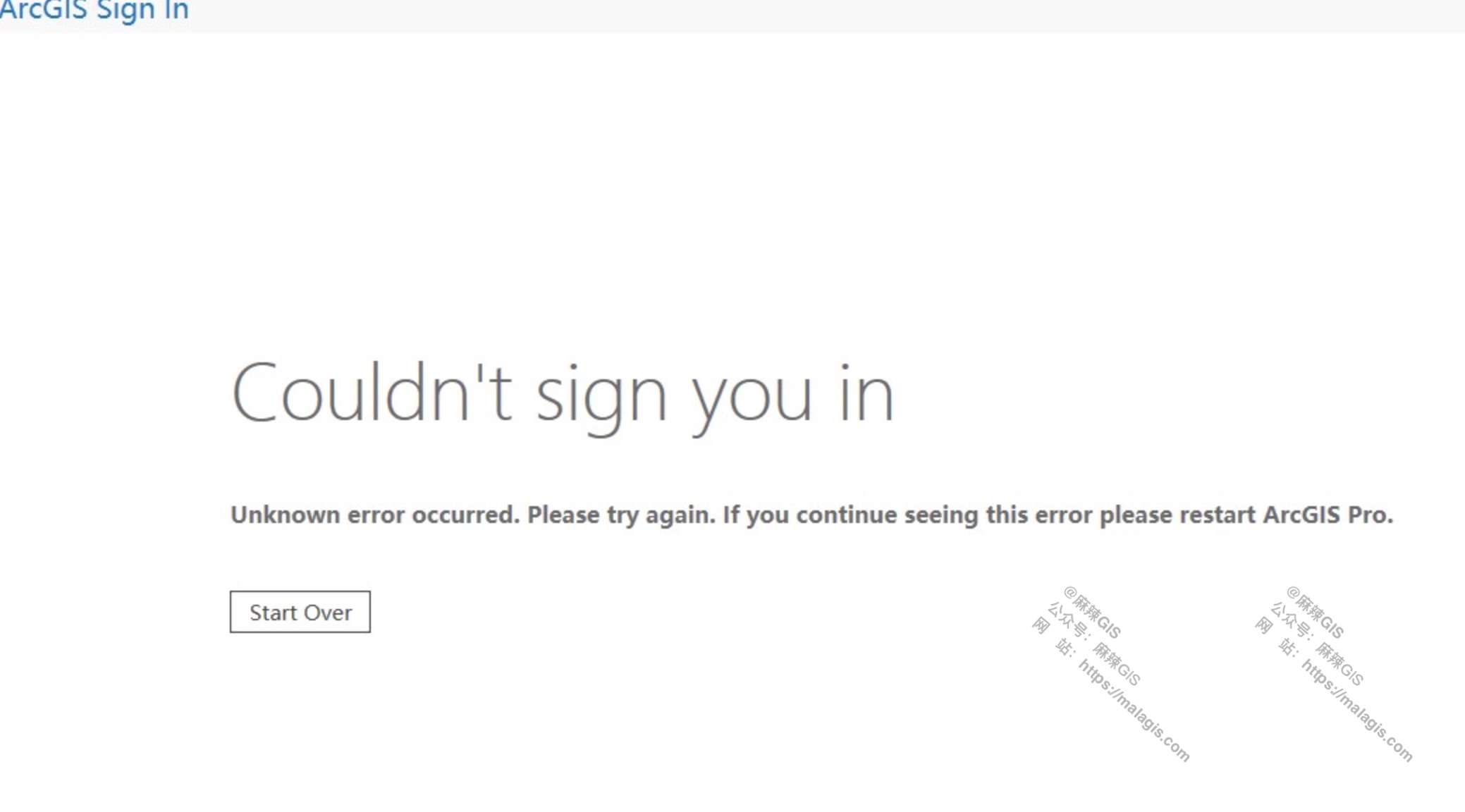










please wait while we gather information about the error...是什么原因?
AfCore.bak.dll、AfCore.dll这两个文件我查看了,没有被Windows Defender删,Windows Defender历史记录也没有任何关于这个的信息。
请问这可能是哪里出了问题呢?
请问这个这么解决呀,之前用过geoscene pro来着,后来许可到期了导致geoscene pro和arcgis都用不了了我就都卸载了,从新安装许可的时候显示已经安装了高版本的许可,但是卸载得很干净了,注册表啥的都删了