

「GIS教程」ArcGIS分割矢量的四种方法(附示例数据)
矢量分割是ArcGIS中的常用操作,本文整理了常用的四种方法。
系统环境
软件版本:ArcGIS desktop 10.2
数据:见后文下载区
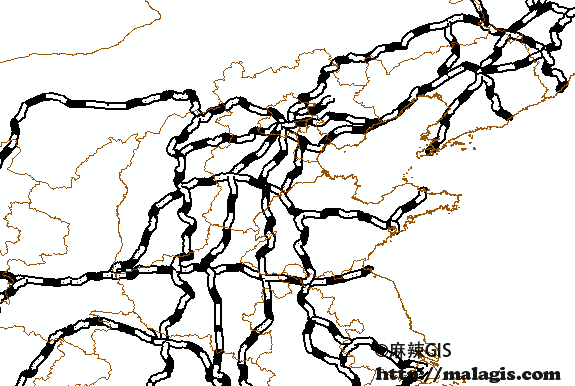
实现效果


方法一 批量分割
操作步骤:
1.加载"示例数据"中XZQY.shp数据,打开工具箱,找到【分析工具】-【提取分析】-【分割】工具双击打开;

2.输入要素和分割要素都选择待分割的矢量,分割字段选择CJQYDM,目标工作空间选择输出路径文件夹和显示类型(选择基本类型即shp格式),点击确定;


3.分割完成后加载分割后的矢量,查看成果;
方法二 按属性选择后输出
操作步骤:
1、加载XZQY.shp图形,打开属性表;

2.打开【按属性选择】

按需求输入表达式,实现选择需要的要素,比如本示例中需要分割得到每个村单独的shp数据,则表达式可以如下输入:
"CJQYDM" ='341111111'

点击【应用】则可以看到被选中要素属性和图形;

在图层上右键【数据】-【导出数据】;

导出选择【所选要素】,选择输出路径和文件命名,点击【确定】;

输出结果如下图所示;

该方法需要多次写表达式一个个村选中然后输出,没有第一种方法批量高效,但如果只需要其中部分数据此方法也不失为一种更快捷方便的方法。
方法三 按图形选择后输出
按图形选择分为按矩形选择、按多边形选择、按套索选择、按圆选择、按线选择,这个操作比较简单易理解,不再赘述,选择后按照方法二输出所选要素即可。

方法四 按位置选择后输出
按位置选择即依据要素相对于源图层中的要素的位置从一个或多个目标图层中选择要素,通俗地理解是可以根据源图层和目标图层的空间位置关系来从目标图层中选择要素,目标图层可以是一个或多个。
比如本案例中要选择XZQY中落在YTC图斑范围内的要素,则源图层为YTC,目标图层为XZQY;
操作步骤:
1、加载源图层和模板图层数据;
2、点击【选择】-【按位置选择】;

3、打开按位置选择窗口,设置如下;

选择结果如下所示;

选中后按照方法二输出所选要素即可。
数据下载
 微信扫一扫关注
1. 微信扫码关注公众号,回复 资源下载 获取验证码
2. 在下方输入验证码并提交查看隐藏内容:
也可在微信搜索公众号“麻辣GIS”关注获取
全部ArcGIS操作实例教程
ArcGIS操作实例教程全部目录详见---> ArcGIS操作实例教程(附带数据下载)
相关阅读




声明
1.本文所分享的所有需要用户下载使用的内容(包括但不限于软件、数据、图片)来自于网络或者麻辣GIS粉丝自行分享,版权归该下载资源的合法拥有者所有,如有侵权请第一时间联系本站删除。
2.下载内容仅限个人学习使用,请切勿用作商用等其他用途,否则后果自负。





















已有 6 条评论